SDK CarrotQuest для Flutter позволяет разработчикам интегрировать сервисы CarrotQuest в свои приложения Flutter. Данная документация содержит подробное руководство по использованию методов SDK.
- Установка
- Инициализация
- Авторизация пользователей
- Свойства пользователей и события
- Чат с оператором
- Уведомления
- Дополнительная информация об iOS
- Demo-приложение (example)
Команда для установки пакета через Flutter:
$ flutter pub add carrotquest_sdkЭто добавит в pubspec.yaml вашего проекта строку следующего содержания (и запустит flutter pub get):
dependencies:
carrotquest_sdk: <latest-version>В Dart коде, добавьте следующую строку:
import 'package:carrotquest_sdk/carrotquest_sdk.dart';В Android-части вашего проекта нужно включить поддержку multiDex. Для этого в файл build.gradle добавьте строку:
android {
    ...
    defaultConfig {
        ...
        multiDexEnabled true
    }
}
Если вы используете proguard, то, возможно, для корректной работы в файл proguard-rules.pro нужно добавить следующие строчки:
-keep class **.R$* { *; }
-keep class org.xmlpull.v1.** { *; }
-keep interface org.xmlpull.v1.** { *; }
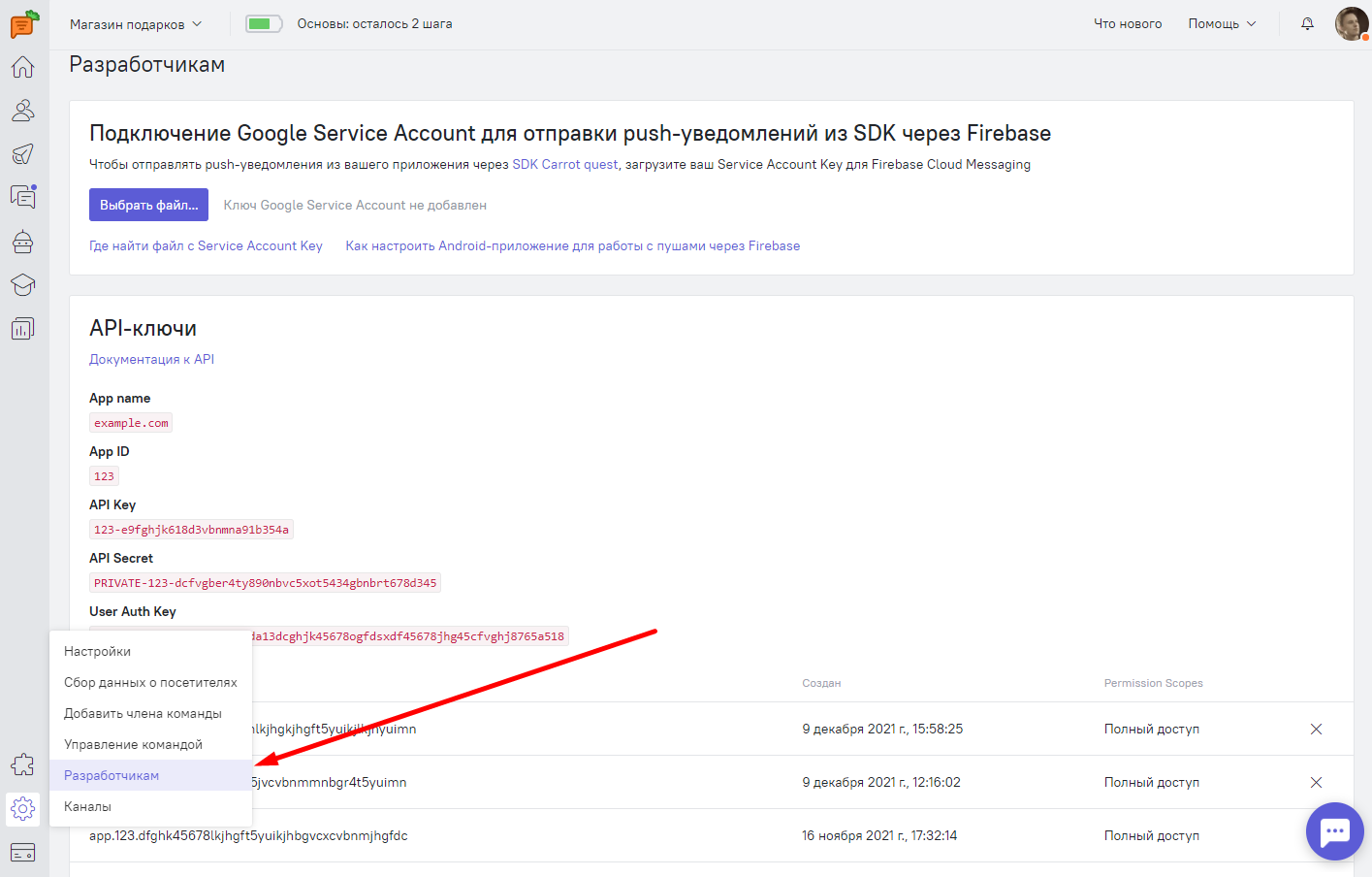
Для работы с Carrot quest для Flutter вам понадобится API Key и User Auth Key. Вы можете найти эти ключи на вкладке Настройки > Разработчикам:
Для инициализации Carrot quest вам нужно выполнить следующий код, например, сразу после запуска приложения:
Carrot.setup(apiKey, appGroup: _appGroup); На Android у Вас может возникнуть ошибка при попытке инициализации SDK (например когда Flutter приложение перезапустилось после долгого нахождения в фоне в то время как Android часть нет). Для избежания таких случаев, убедитесь что проверили статус инициализации SDK:
final isInit = await Carrot.isInit();
if (isInit) return;Если в вашем приложении присутствует авторизация пользователей, вы можете передать id пользователя в Carrot. Существует два способа авторизации.
Напрямую передать userAuthKey
String? carrotId = await Carrot.auth(userId, userAuthKey: _userAuthKey) Передать hash генерируемый у вас на бэке
String? carrotId = await Carrot.auth(id, userHash: _hash)Методы auth возвращают CarrotID, который является уникальным идентификатором пользователя в сервисе.
Вызывайте auth только после завершения инициализации SDK — например, дождавшись результата Carrot.setup(...):
final isInit = await Carrot.setup(apiKey, appGroup: appGroup);
if (isInit) {
  String? carrotId = await Carrot.auth(userId, userAuthKey: userAuthKey);
}
Так SDK не будет создавать лишних анонимных пользователей (рекомендация нативного SDK начиная с версии 3.0.0).
Чтобы сменить пользователя, нужно вызвать метод логаута:
Carrot.logOut(); Вы можете установить необходимые свойства пользователя с помощью
Carrot.setUserProperty(userProperty); Для описания свойств пользователя используйте класс UserProperty
UserProperty(String key, String value); Внимание!
Поле key не может начинаться с символа $.
Для установки системных свойств реализовано 2 класса CarrotUserProperty и EcommerceUserProperty.
Для отслеживания событий используйте метод trackEvent(). Вы также можете указать дополнительные параметры для события
Carrot.trackEvent(String event, {Map<String, String>? params}); В SDK есть возможность трекинга навигации внутри приложения для того, чтобы при необходимости запускать различные триггерные сообщения на определенных экранах. Для этого используйте метод
Carrot.trackScreen(screenName);Для отслеживания UTM-меток из ссылок используйте метод trackUtm(). Он предназначен прежде всего для случая, когда приложение открывается по диплинку (URL Scheme / Universal Link / App Link). Передайте в метод ссылку, по которой было открыто приложение, — SDK извлечёт из неё UTM-параметры (utm_source, utm_medium, utm_campaign, utm_term, utm_content) и сохранит их для текущего пользователя.
Carrot.trackUtm(url);Метод можно безопасно вызывать ещё до завершения Carrot.setup() — SDK обработает метки, как только будет инициализирован.
Получать диплинки во Flutter удобно, например, через пакет app_links:
final appLinks = AppLinks();

// Ссылка, по которой приложение было запущено (холодный старт)
final initialUri = await appLinks.getInitialLink();
if (initialUri != null) {
  Carrot.trackUtm(initialUri.toString());
}

// Ссылки, приходящие, пока приложение уже запущено
appLinks.uriLinkStream.listen((uri) {
  Carrot.trackUtm(uri.toString());
});
Готовый пример смотрите в example/lib/main.dart (там же — настройка URL-схемы в AndroidManifest.xml и Info.plist).
Вы можете получить количество диалогов, содержащих непрочитанные сообщения
Carrot.getUnreadConversationsCount(); Также можно подписаться на изменения количества таких диалогов
Carrot.getUnreadConversationsCountStream(); Вы можете дать пользователю мобильного приложения возможность перейти в чат с оператором из любого места. Для этого используйте
Carrot.openChat(); Для работы с push-уведомлениями SDK использует сервис Firebase Cloud Messaging. В связи с этим необходимо получить ключ и отправить его в Carrot. Вы можете найти поле для ввода ключа на вкладке Настройки > Разработчикам. Процесс настройки сервиса Firebase Cloud Messaging описан здесь
Для работы push-уведомлений вам необходимо выполнить следующие шаги:
-
Если вы еще не используете в своем проекте FCM, то добавьте в свой проект зависимости
firebase_coreиfirebase_messaging:dependencies: flutter: sdk: flutter # Firebase firebase_core: ^2.15.0 firebase_messaging: ^14.6.5
И после этого в каталоге проекта Flutter выполните следующую команду, чтобы запустить рабочий процесс настройки приложения:
flutterfire configureБолее подробно о процессе установки FCM в свой Flutter-проект можно узнать в официальной документации
-
В файле
main.dartперед объявлением методаmain()добавить (или модифицировать, если вы уже используете FCM у себя в проекте) хэндлер для пушей, которые будут приходить в фоне, внутри которого нужно прокинуть пуши в Carrot SDK, чтобы они корректно отобразились на устройстве:@pragma('vm:entry-point') Future<void> _firebaseMessagingBackgroundHandler(RemoteMessage message) async { await Firebase.initializeApp(options: DefaultFirebaseOptions.currentPlatform); bool isCarrotPush = Carrot.isCarrotQuestPush(message.data); if (isCarrotPush) { Carrot.sendFirebasePushNotification(message.data); } }
Метод
Carrot.isCarrotQuestPush(data)проверяет, отправлено ли уведомление сервисом Carrot quest. Используйте его, чтобы отделять пуши Carrot quest от остальных уведомлений вашего приложения: чужие пуши передавать вCarrot.sendFirebasePushNotification(data)не нужно. -
После инициализации Carrot SDK нужно отправить в сервис token от Firebase, используя метод
Carrot.sendFcmToken(token). Но перед тем как отправлять токен, убедитесь, что пользователь дал свое разрешение на показ уведомлений. Без этого разрешения токен не запишется в базу на сервере. Также нужно задать для Firebase ранее написанный хэндлер для уведомлений, которые будут приходить при закрытом приложении, и написать листенер для уведомлений, которые будут приходить в открытое приложение. Например, так:Future<void> _initCarrotSdk() { return Carrot.setup(_apiKey).then((isInit) async { if (!isInit) { return; } // NotificationService — НЕ часть SDK, а ваш собственный класс. // Здесь подойдёт любой способ проверить разрешение на показ // уведомлений: permission_handler, firebase_messaging // (getNotificationSettings) и т.п. Готовый пример такого класса — // example/lib/notification_service.dart. if (await NotificationService.checkPermissions()) { _initFcm(); } Carrot.getUnreadConversationsCountStream().listen((count) { unreadConversationsCount = count; setState(() {}); }); }); } void _initFcm() async { await Firebase.initializeApp( options: DefaultFirebaseOptions.currentPlatform); FirebaseMessaging.onBackgroundMessage(_firebaseMessagingBackgroundHandler); String? token = await FirebaseMessaging.instance.getToken(); if (token != null && token.isNotEmpty) { await Carrot.sendFcmToken(token); FirebaseMessaging.onMessage.listen((RemoteMessage message) async { bool isCarrotPush = Carrot.isCarrotQuestPush(message.data); if (isCarrotPush) { Carrot.sendFirebasePushNotification(message.data); } }); } }
-
Чтобы получать уведомления на устройства Apple, нужно открыть iOS часть своего проекта и написать код запроса на разрешения показа уведомлений. Для этого откройте AppDelegate и в функцию application допишите следующий код:
override func application(_ application: UIApplication, didFinishLaunchingWithOptions launchOptions: [UIApplication.LaunchOptionsKey: Any]?) -> Bool {
	GeneratedPluginRegistrant.register(withRegistry: self)

	if #available(iOS 10.0, *) {
		// For iOS 10 display notification (sent via APNS)
		UNUserNotificationCenter.current().delegate = self

		let authOptions: UNAuthorizationOptions = [.alert, .badge, .sound]
		UNUserNotificationCenter.current().requestAuthorization(
			options: authOptions,
			completionHandler: { _, _ in }
		)
	} else {
		let settings: UIUserNotificationSettings = UIUserNotificationSettings(types: [.alert, .badge, .sound], categories: nil)
		application.registerUserNotificationSettings(settings)
	}

	application.registerForRemoteNotifications()
	return super.application(application, didFinishLaunchingWithOptions: launchOptions)
}
-
Далее, вам необходимо вставить следующий код целиком.
import CarrotSDK

extension AppDelegate {

    private func getAppGroup() -> String {
        return <group_id>
    }

    override func userNotificationCenter(_ center: UNUserNotificationCenter, willPresent notification: UNNotification, withCompletionHandler completionHandler: @escaping (UNNotificationPresentationOptions) -> Void) {
        let notificationService = CarrotNotificationService.shared
        if notificationService.canHandle(notification) {
            notificationService.show(notification, appGroudDomain: self.getAppGroup(), completionHandler: completionHandler)
        } else {
            // Логика для пользовательских уведомлений
        }
    }

    override func userNotificationCenter(_ center: UNUserNotificationCenter, didReceive response: UNNotificationResponse, withCompletionHandler completionHandler: @escaping () -> Void) {
        let notificationService = CarrotNotificationService.shared
        if notificationService.canHandle(response) {
            notificationService.clickNotification(notificationResponse: response, appGroudDomain: self.getAppGroup())
        } else {
            // Логика для пользовательских уведомлений
        }
    }
}
-
Обратите внимание на строчку с group_id. По идее, этот пункт является не обязательным, и group_id можно не передавать вовсе. Дело в том, что мы используем 2 канала доставки сообщений, поэтому в некоторых случаях уведомления могут дублироваться. Например: при выходе из приложения, или при очень быстром удалении уведомления, возможно получение повторного уведомления. Если вы не замечаете дублирование сообщений, можете перейти сразу к шагу 12. Для предотвращения такого поведения нужно создать Notification Service Extension. В Xcode, в списке файлов выберите свой проект, а затем File/New/Target/Notification Service Extension. Также важно установить версию iOS для Notification Service Extension такую же, как у самого приложения.
-
После чего необходимо зарегистрировать AppGroup в Apple Developer Portal. Identifier App Group должен быть уникальным, и начинаться на "group." иначе Xcode его не примет.
-
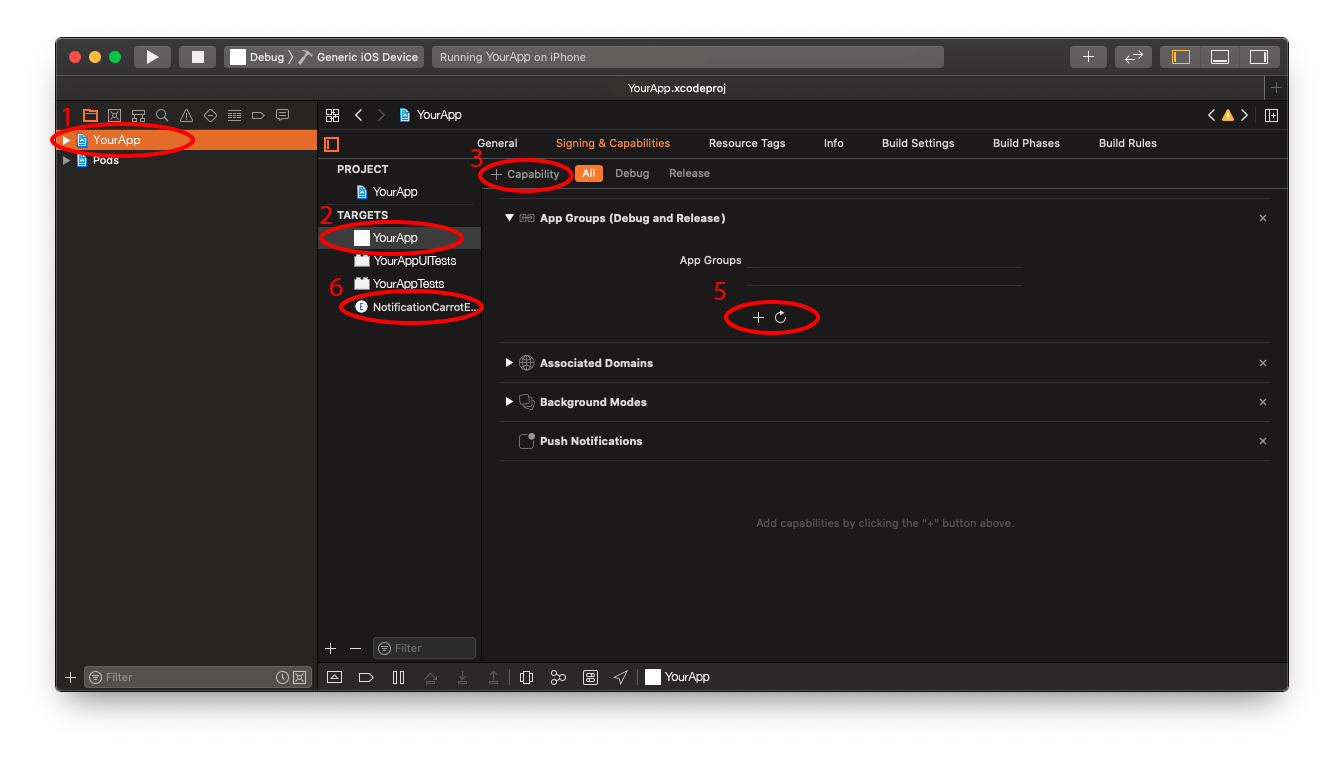
Теперь необходимо добавить Identifier в Xcode:
- В списке файлов выберите свой проект.
- В списке targets выберите пункт с именем вашего проекта.
- Во вкладке "Signing & Capabilities" нажмите на "+ Capability".
- В выпадающем списке найдите и выберите App Group.
- На вкладке появится пустой список для идентификаторов App Group. Добавьте туда Identifier, который зарегистрировали в Apple Developer Portal ранее.
- Вернитесь к списку Targets. Аналогичным образом добавьте App Group к вашему Notification Service Extension.
-
Внесите изменения в метод, инициализирующий библиотеку:
Carrot.setup(apiKey, appGroup: <group_id>);
-
Теперь нужно добавить логику в ваш Notification Service Extension. В списке файлов, должна была появиться новая папка с именем вашего Notification Service Extension. Добавьте код в файл NotificationService.swift:
import UserNotifications
import CarrotSDK

class NotificationService: CarrotNotificationServiceExtension {
    override func setup() {
        self.domainIdentifier = <group_id>
    }
    override func didReceive(_ request: UNNotificationRequest, withContentHandler contentHandler: @escaping (UNNotificationContent) -> Void) {
        <ваша логика>
        super.didReceive(request, withContentHandler: contentHandler)
    }
}
-
Обновите ваш pod файл, добавьте:
target 'NotificationService' do
 	inherit! :search_paths
end
-
Для Android устройств можно поменять иконку у уведомлений. Для этого положите в Android часть своего проекта нужную вам иконку с названием
ic_cqsdk_notification.xml.
После этого основная настройка push-уведомлений закончена.
Если пользователь не хочет получать уведомления, его можно отписать. Для отписки от push-уведомлений используйте:
Carrot.pushNotificationsUnsubscribe();Для отписки от всех push-рассылок (кампаний):
Carrot.pushCampaignsUnsubscribe();Оба метода отписывают текущего пользователя, поэтому вызывать их нужно после инициализации SDK (и авторизации, если она используется).
Чтобы светлая тема правильно выглядела, вам нужно разрешить контроллерам управлять цветом статус-бара. Для этого откройте нативную iOS часть своего проекта и в файле info.plist в строчке под названием UIViewControllerBasedStatusBarAppearance поменяйте false на true. Если вы открываете через Xcode, тогда эта строка называется "View controller-based status Bar appearance" и имеет значение NO. Вам необходимо поставить значение на YES.
В каталоге example/ лежит готовое приложение, которое показывает все возможности SDK на практике: инициализацию, авторизацию, свойства и события, чат, push-уведомления и трекинг UTM-меток. Чтобы понять, как пользоваться SDK, чаще всего достаточно просто посмотреть код — главный файл example/lib/main.dart.
Как запустить приложение и проверить трекинг UTM-меток — описано в example/README.md.